执行 Python 脚本
使用 Python 及其第三方库,可以完成数据处理、科学计算和文本分析。
功能概述
Python 脚本可以:
- 使用 Python 处理文本
- 使用 Python 第三方库
运行环境
在“脚本执行选项”中配置“Python 路径”后,TextGO 会优先使用该路径;否则会结合系统 PATH 和常见安装位置,依次尝试 python3 和 python。
支持的 Python 版本:
- Python 3.9+
脚本导入的第三方包必须安装在 TextGO 实际使用的 Python 环境中。
创建 Python 脚本
步骤 1:进入脚本管理
- 打开“设置”>“脚本执行”
- 点击“+”按钮打开“新增脚本”窗口
步骤 2:基本信息
动作名称(必填)
- 标识脚本
- 建议使用描述性的名称
动作图标(可选)
- 点击当前动作图标打开图标选择窗口
- 可选择“内置图标”或“上传自定义 SVG”
脚本类型(必填)
- 选择 Python
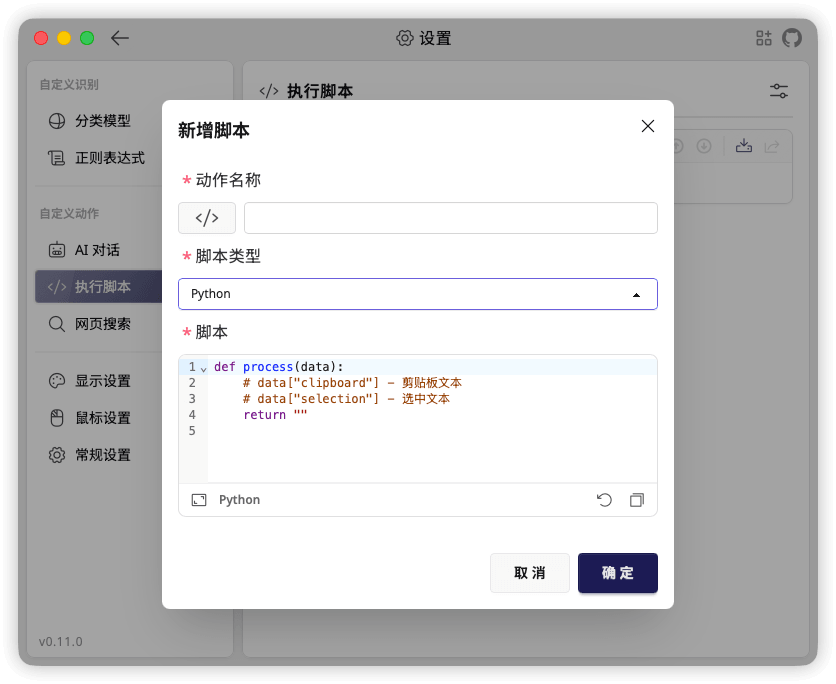
步骤 3:编写脚本
脚本(必填)
Python 脚本必须包含一个 process 函数:
python
def process(data):
    # data["clipboard"] - 剪贴板内容
    # data["selection"] - 选中的文本
    # data["datetime"] - ISO 8601 格式的执行时间

    # 返回处理后的文本
return ""参数说明:
data:输入数据字典data["clipboard"]:当前剪贴板的文本内容data["selection"]:选中的文本内容data["datetime"]:ISO 8601 格式的执行时间
返回值:
- 字符串会直接返回,其他可序列化值会转换为 JSON
- 可以返回空字符串
- 字符串首尾的空格和换行会保留;
print()用于调试,不会成为返回结果
使用 Python 脚本
创建脚本后,将其添加到快捷键规则:
- 打开“全局快捷键”
- 添加一条新规则
- 在“执行动作”中选择创建的 Python 脚本
- 保存规则
Python 脚本示例
示例 1:统计单词数
python
def process(data):
    return len(data["selection"].split())
示例 2:排序行
python
def process(data):
    lines = data["selection"].split("\n")
    sorted_lines = sorted(lines)
    return "\n".join(sorted_lines)
示例 3:去除空行
python
def process(data):
    lines = data["selection"].split("\n")
    non_empty = [line for line in lines if line.strip()]
    return "\n".join(non_empty)