外观与主题
打开“设置”>“常规设置”可调整主题;在“设置”>“显示设置”中可调整工具栏和弹窗的外观与行为。
主题模式
- 浅色:始终使用浅色主题
- 深色:始终使用深色主题
- 跟随系统:使用系统当前的外观
- 跟随系统(反向):系统为浅色时使用深色,系统为深色时使用浅色
系统外观变化后,跟随系统的主题会自动切换。
使用自定义主题
TextGO 支持使用 daisyUI Theme Generator 生成的主题 CSS。
- 在生成器中创建主题
- 点击“{} CSS”按钮复制 CSS
- 在 TextGO 中打开“设置”>“常规设置”
- 在“自定义主题”中选择“自定义浅色主题”或“自定义深色主题”
- 粘贴完整的
@plugin "daisyui/theme" { ... }代码块,然后点击“确定”
浅色和深色编辑器会分别覆盖对应的内置主题。“跟随系统”和“跟随系统(反向)”切换到浅色或深色后,也会使用相应的自定义主题。
TIP
清空编辑器并确认,即可恢复内置主题。
工具栏设置
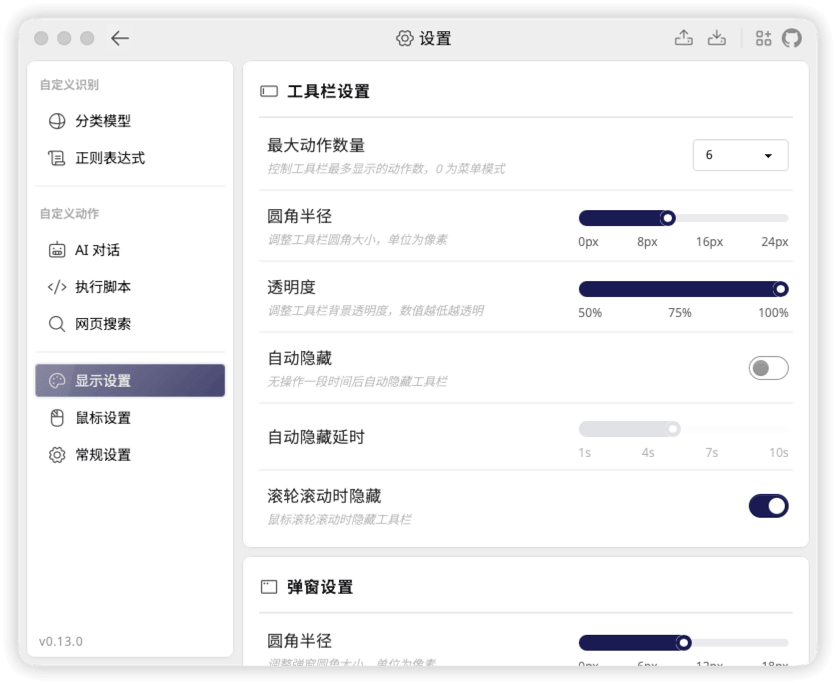
打开“设置”>“显示设置”,在“工具栏设置”中配置以下选项:
| 选项 | 说明 |
|---|---|
| 最大动作数量 | 0–12,默认 6;超出的动作通过“更多”菜单选择,0 表示直接使用菜单模式 |
| 工具栏大小 | 小、中、大三种预设,默认“中”;同时调整图标、文字和按钮尺寸 |
| 出现位置 | 上、右上、右、右下、下,默认“右下” |
| 出现位置 X 轴偏移 | −200 至 200 像素,默认 0;正值向右偏移,负值向左偏移 |
| 出现位置 Y 轴偏移 | −200 至 200 像素,默认 0;根据出现位置调整垂直偏移 |
| 圆角半径 | 0–24 像素,默认 8 |
| 透明度 | 50%–100%,默认 95%;数值越低,背景越透明 |
| 自动隐藏 | 默认关闭;开启后,无操作达到指定时间时隐藏工具栏 |
| 自动隐藏延时 | 1–10 秒,默认 5 秒;仅在开启自动隐藏时生效 |
| 滚轮滚动时隐藏 | 默认开启,可关闭 |
鼠标触发时,出现位置以鼠标为参照;键盘触发时,优先使用系统提供的选区位置,无法获取时回退到鼠标位置。工具栏接近屏幕边缘时会调整到可显示的区域,因此实际位置可能与所选方向略有不同。
偏移量会叠加在所选出现位置上。选择“上”或“右上”时,Y 轴正值向上偏移;选择“右”“右下”或“下”时,Y 轴正值向下偏移,负值则反向。例如,选择“右下”并设置 X = 20、Y = 30,会在原位置基础上再向右移动 20 像素、向下移动 30 像素。将两个偏移量设为 0,即可恢复默认位置。
弹窗设置
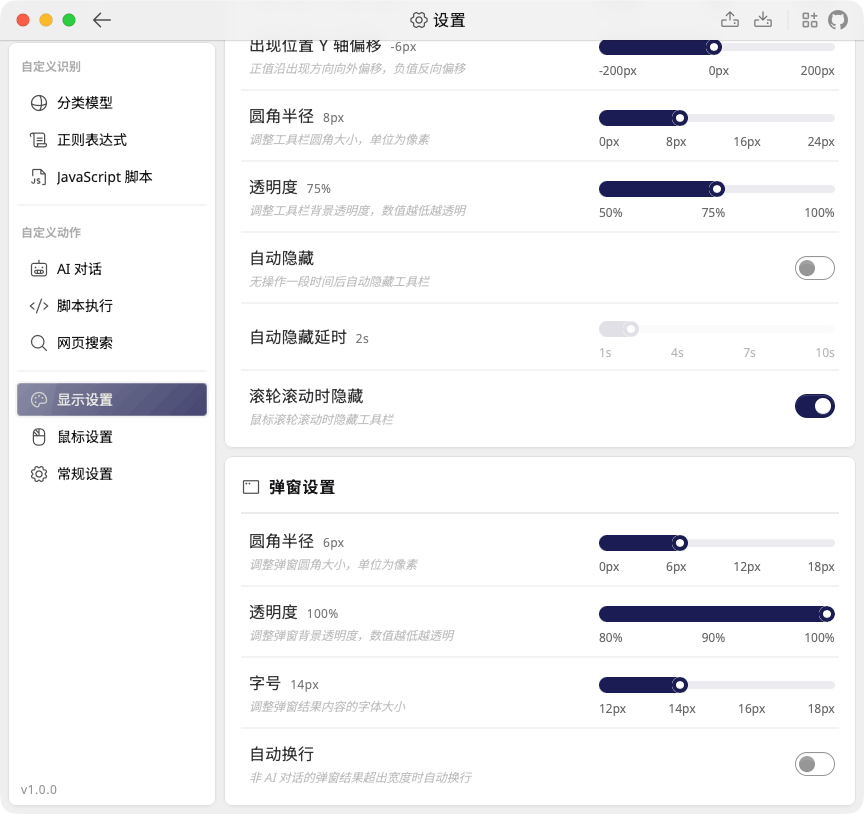
同一页面的“弹窗设置”提供:
| 选项 | 说明 |
|---|---|
| 圆角半径 | 0–18 像素,默认 8 |
| 透明度 | 80%–100%,默认 100% |
| 字号 | 12–18 像素,默认 14;用于结果内容,包括 AI 回复 |
| 自动换行 | 默认关闭;仅对非 AI 对话的弹窗结果生效,开启后长行会按窗口宽度折行 |
非 AI 结果可在弹窗中编辑,并使用“重置内容”“格式化”“复制”或“插入”。“插入”会将当前结果送回原应用并替换选区,插入的文字会保留在剪贴板中。AI 回复的操作见调用 LLM API。
拖动标题栏可移动弹窗,拖动边缘可调整大小;窗口大小会在重启后保留。弹窗默认在失去焦点时隐藏,点击左上角图钉可固定窗口。