注册快捷键
TextGO 支持拖拽选中、双击选中、三击选中、Shift 扩展选中和键盘按键触发,每种方式均可独立配置规则。
添加快捷键
步骤 1:进入快捷键设置
- 点击 macOS 菜单栏或 Windows 系统托盘中的 TextGO 图标
- 选择“管理快捷键”
- 点击右上角的“注册快捷键”
步骤 2:选择快捷键类型
在弹出的下拉列表中选择快捷键类型:
- 鼠标拖拽选中
- 鼠标双击选中
- 鼠标三击选中
- Shift 扩展选中
- 键盘按键触发
鼠标触发方式默认使用工具栏模式,键盘快捷键默认使用静默模式;注册后均可切换。
已注册的鼠标触发方式不会再次出现在菜单中;键盘按键也不能重复注册。注册三击后,双击会等待约 0.5 秒,以区分是否继续发生第三次点击;识别为三击时不会先执行双击规则。未注册三击时,双击无需这段等待。
步骤 3:添加规则
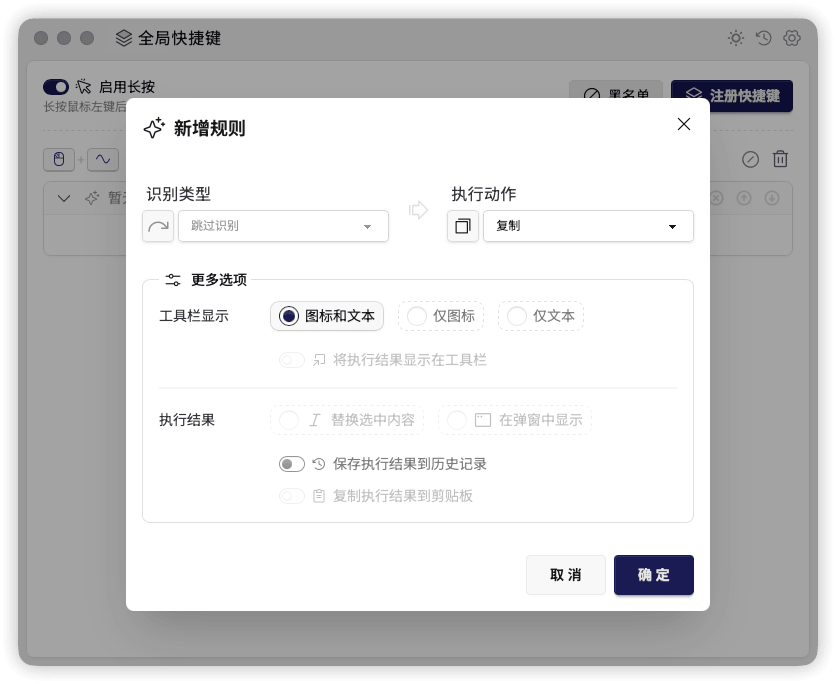
在对应快捷键的规则列表中,点击“+”按钮添加规则并配置以下内容:
1. 识别类型
选择识别类型:
跳过识别
匹配所有文本,无需识别。
内置类型
- 常规:邮箱、URL、路径等常见文本类型
- 命名格式:驼峰、下划线等代码命名格式
- 自然语言:英语、中文、日语、韩语、俄语、法语、德语、西班牙语、葡萄牙语、阿拉伯语;在本地识别
- 编程语言:JavaScript、Python 等代码片段
自定义类型
- 正则表达式:通过自定义正则表达式匹配特定文本
- 分类模型:使用训练好的机器学习模型进行文本分类
- JavaScript 脚本:通过脚本判断选中文本及其来源应用是否匹配
2. 执行动作
选择文本识别后要执行的动作:
内置动作
- 复制、剪切和粘贴:执行剪贴板操作
- 常规:包括打开链接、打开文件等常用操作
- 格式转换:在驼峰、下划线等命名格式间转换
- 文本处理:去除首尾空格等文本操作
自定义动作
- 网页搜索:通过指定网站搜索选中文本
- 脚本执行:执行自定义 JavaScript、Python、Shell 或 PowerShell 脚本
- AI 对话:调用本地或在线 AI 模型处理文本内容
3. 高级选项
工具栏显示
- 选择在工具栏中显示图标、文本或两者
- 选择是否在工具栏中显示执行结果
执行结果
- 选择结果的输出模式
- 替换:使用执行结果直接替换选中的文本
- 弹窗:在弹窗中显示执行结果,支持进一步编辑或复制
- 选择是否将结果保存到历史记录
- 选择是否自动将结果复制到剪贴板
这些选项会根据动作类型变化。AI 动作始终使用弹窗;网页搜索等不返回文本结果的动作会禁用替换、弹窗和自动复制选项,但仍可保存操作记录。
管理快捷键
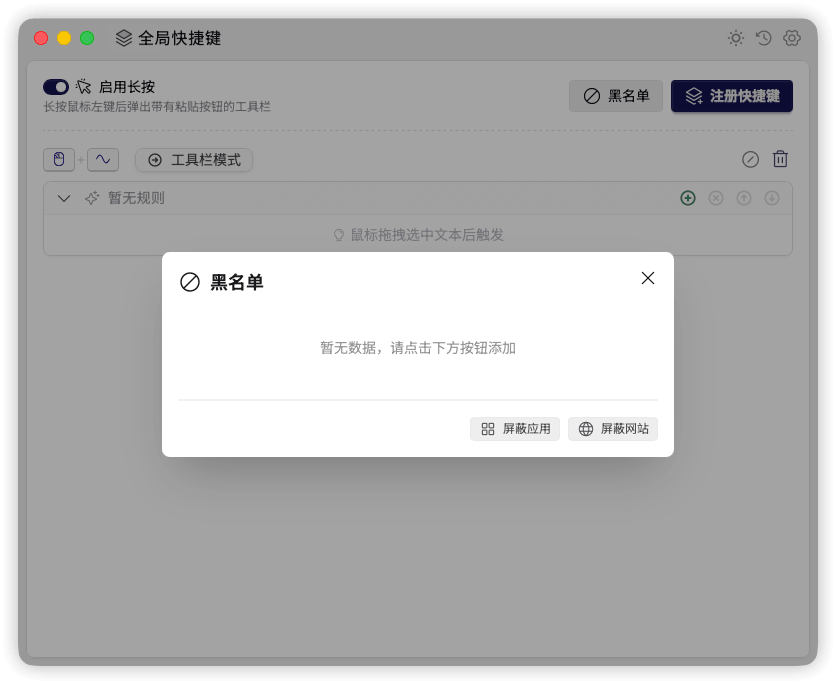
使用黑名单可阻止 TextGO 快捷键在指定应用或网站中触发:
启用与禁用
点击快捷键组右侧的“禁用快捷键”可暂停该组,并折叠规则列表;点击“恢复快捷键”可重新启用并展开。禁用不会删除规则,键盘快捷键禁用后会释放其注册的按键组合。
也可使用规则列表标题左侧的箭头单独折叠或展开列表;这不会改变快捷键的启用状态。
复制快捷键
点击已有快捷键组右侧的“复制快捷键”,选择尚未注册的鼠标触发方式,或录入一个新的键盘按键组合。
新快捷键会复制来源组的全部规则、顺序和规则选项,之后可分别编辑。新组的执行模式仍按触发类型设置:鼠标默认工具栏模式,键盘默认静默模式;来源组的模式和禁用状态不会继承。
编辑规则
- 点击规则右侧的编辑图标,修改规则配置
- 点击行或勾选左侧复选框,可同时选中多条规则;再次点击可取消选择
- 点击删除图标并确认,删除全部选中的规则
调整顺序
选中一条或多条规则后,使用上下箭头整体调整顺序;选中规则之间的相对顺序会保留:
- 静默模式下,按从上到下的顺序匹配,只执行首条匹配规则
- 工具栏模式下,显示所有匹配规则的动作,按从上到下的顺序排列;相同动作只显示一次
切换执行模式
TextGO 提供两种执行模式:静默模式和工具栏模式。
静默模式
选中文本并触发后,立即执行动作,无需额外操作。
特点:
- 快速连贯,无需中断操作
- 适合确定性的处理任务
- 跳过工具栏选择步骤;若配置为弹窗输出,仍会显示结果窗口
适用场景:
- 简单的文本转换,例如命名风格转换
- 明确的动作,例如打开 URL、复制文本
- 需要连续快速操作
工具栏模式
选中文本并触发后,显示浮动工具栏,供你选择动作。
特点:
- 直观的可视化界面
- 提供多种处理方式
- 可将部分动作的执行结果预览为工具栏标签
适用场景:
- 同一文本有多种处理方式
- 需要预览结果后再选择
- 不确定该使用哪种动作
工具栏大小、出现位置及偏移、最大动作数量和隐藏行为可在“设置”>“显示设置”中调整,详见工具栏设置。