执行 Shell 脚本
使用 Shell 或 PowerShell 脚本,可以执行文件操作、系统命令和文本处理任务。
功能概述
Shell 和 PowerShell 脚本可以:
- 使用命令处理文本
- 利用系统工具和命令行程序
- 执行特定平台的操作
运行环境
TextGO 会根据当前操作系统提供对应的脚本类型:
- macOS:Shell 脚本使用
sh运行 - Windows:PowerShell 脚本使用
powershell运行
创建 Shell 脚本
步骤 1:进入脚本管理
- 打开“设置”>“脚本执行”
- 点击“+”按钮打开“新增脚本”窗口
步骤 2:基本信息
动作名称(必填)
- 标识脚本
- 建议使用描述性的名称
动作图标(可选)
- 点击当前动作图标打开图标选择窗口
- 可选择“内置图标”或“上传自定义 SVG”
脚本类型(必填)
- macOS 上选择 Shell,Windows 上选择 PowerShell
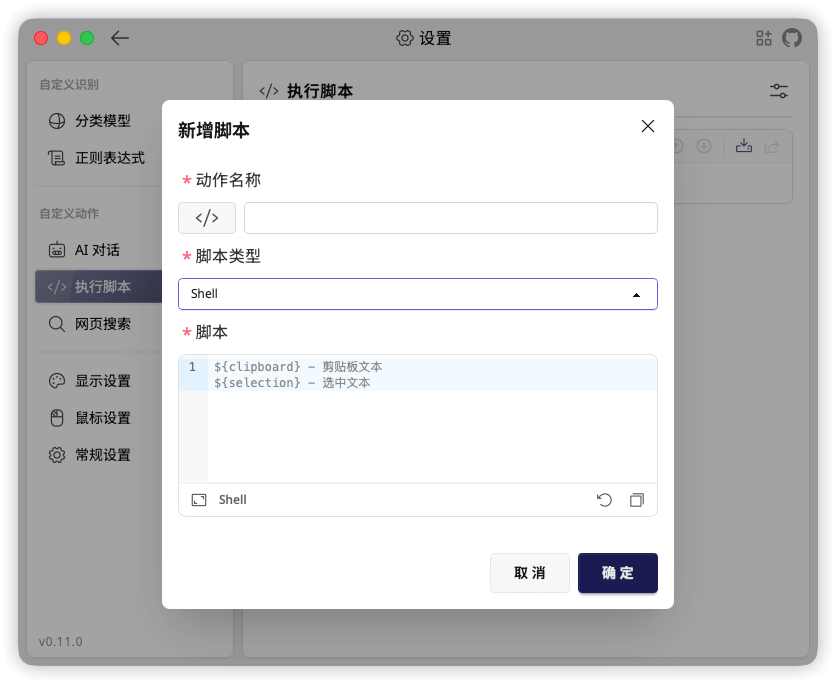
步骤 3:编写脚本
脚本(必填)
Shell 和 PowerShell 脚本会接收以下预定义变量。
可用变量:
${clipboard}:剪贴板内容${selection}:选中的文本${datetime}:ISO 8601 格式的执行时间
输出:
- 标准输出(
stdout)去除首尾空白后作为处理结果 - 调试信息应输出到标准错误(
stderr),避免混入结果 - 使用
echo或类似命令输出处理后的文本
使用 Shell 脚本
创建脚本后,将其添加到快捷键规则:
- 打开“全局快捷键”
- 添加一条新规则
- 在“执行动作”中选择创建的 Shell 或 PowerShell 脚本
- 保存规则