调用 LLM API
TextGO 可以调用本地或在线 AI 模型,完成翻译、改写、摘要和问答等任务。
功能概述
提示词模板可以:
- 使用本地或在线 AI 模型处理文本
- 创建自定义提示词模板
- 使用翻译模式切换源语言和目标语言
- 在弹窗中查看流式回复、继续对话,并复制或插入回答
支持的模型提供商:
本地:
在线:
还可以在“自定义”区域填写“名称”“API 地址”和“API 密钥”,添加兼容 OpenAI 接口的自定义提供商。
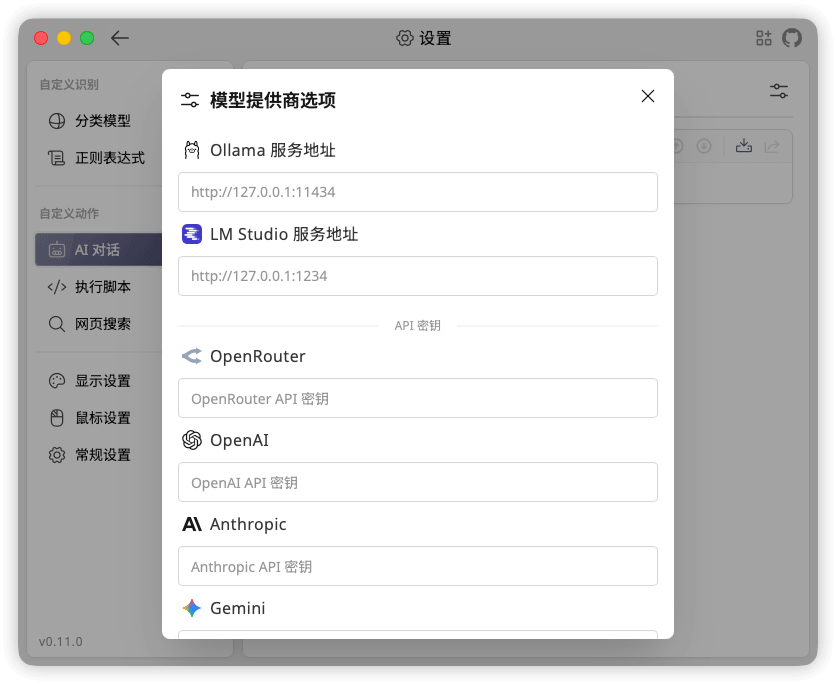
在“AI 对话”页面打开“模型提供商选项”,配置本地服务地址、云端 API Key 和自定义提供商:
创建提示词模板
步骤 1:进入 AI 对话配置
- 打开“设置”>“AI 对话”
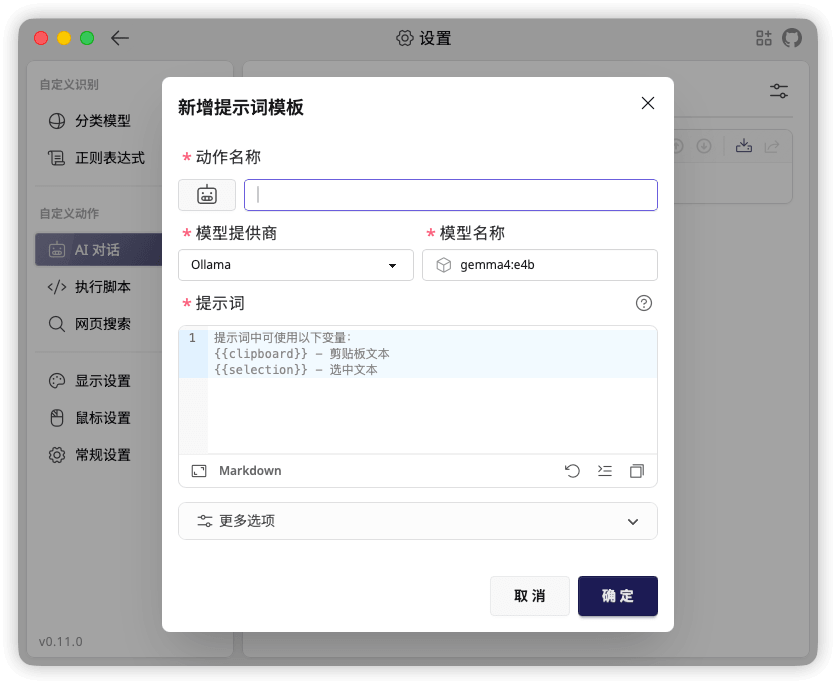
- 点击“+”按钮打开“新增提示词模板”窗口
步骤 2:基本信息
动作名称(必填)
- 标识提示词模板
- 建议使用描述性的名称
动作图标(可选)
- 点击当前动作图标打开图标选择窗口
- 可选择“内置图标”或“上传自定义 SVG”
模型提供商(必填)
- 选择本地、在线或自定义模型提供商
- 在线提供商需先在“模型提供商选项”中填写 API Key
模型名称(必填)
- 输入提供商所使用的模型名称
步骤 3:创建提示词模板
提示词(必填)
提示词决定 AI 如何处理文本。
变量说明:
- {{selection}}:选中的文本
- {{clipboard}}:剪贴板内容
- {{datetime}}:ISO 8601 格式的执行时间
这些变量也可用于系统提示词。
更多选项(可选):
- 系统提示词:定义 AI 的角色和行为
- 最大令牌数:生成的响应中可使用的最大令牌数
- 温度:控制生成文本的随机性,值越高输出越随机
- Top-P:通过核采样控制生成文本的多样性
- 自定义 JSON 参数:填写有效的 JSON 对象,合并到模型请求体中,并覆盖表单中同名的参数
自定义参数的可用字段由提供商和模型决定。例如,以下配置会覆盖温度,并要求非流式响应:
json
{
  "temperature": 0.3,
  "stream": false
}
留空或填写 {} 表示不添加自定义参数;数组、null 或无效 JSON 无法保存。
翻译模式
在提示词编辑器中勾选“翻译模式”,并选择目标语言。此模式会在弹窗中显示原文、源语言和目标语言控件;翻译要求仍由你的提示词定义。
启用后,提示词和系统提示词还可使用:
- {{sourceLanguage}}:检测或手动选择的源语言,如
English (en) - {{targetLanguage}}:所选目标语言,如
Chinese (zh)
示例提示词:
text
Translate the following text from {{sourceLanguage}} to {{targetLanguage}}.
Return only the translation:

{{selection}}
源语言默认在本地自动检测,也可在弹窗中手动指定。修改原文后移开焦点,或切换语言,会重新生成翻译;手动选定源语言后,还可交换源语言与目标语言。可选语言与规则中的自然语言类型一致,共 10 种。
使用提示词模板
创建提示词模板后,将其添加到快捷键规则:
- 打开“全局快捷键”
- 添加一条新规则
- 在“执行动作”中选择创建的提示词模板
- 保存规则
提示词模板始终在弹窗中显示结果,并可在弹窗中继续对话。
弹窗中的 AI 对话
- 停止生成:取消正在进行的回复
- 重新生成:回复结束后重新请求当前回答
- 继续对话:点击右下角对话按钮,输入追问并发送;进入连续对话后可在底部继续发送消息
- 复制 / 插入:回答完成后,鼠标移到该条回答上可显示操作按钮;复制回答原文,或将其插入原应用并替换选区。插入的文字会保留在剪贴板中
- 思考过程:模型返回可读取的思考内容时,显示可展开的“思考过程”;该内容与正式回答分开,复制和插入只使用正式回答
回复默认逐步显示;设置 "stream": false 后会在请求完成时显示。思考过程是否出现取决于模型和提供商实际返回的内容。