编写 JavaScript 识别脚本
TextGO 可通过 JavaScript 脚本判断选中文本是否匹配自定义类型。
什么是 JavaScript 识别脚本
识别脚本定义一个 matches 函数,返回 true 或 false。在规则执行前,函数可检查选中文本及其来源应用。
如需在匹配后转换文本,可创建 JavaScript 动作脚本。
何时使用 JavaScript 识别脚本
适合使用脚本的场景
✅ 组合多个匹配条件
- 同时检查文本内容、长度和格式
- 单个正则表达式难以维护的判断规则
✅ 结构化文本
- 解析 JSON 并检查字段
- 同时校验字段值和文本格式
✅ 根据来源应用匹配
- 匹配在指定应用中选中的文本
- 组合来源应用和文本内容作为判断条件
不适合使用脚本的场景
❌ 简单清晰的模式
- 正则表达式可以直接描述的模式
- 无需额外条件的固定格式
❌ 需要学习的模式
- 没有明确固定的规则
- 需要从样本中学习特征,可使用分类模型
创建 JavaScript 识别脚本
步骤 1:进入脚本管理
- 打开“设置”>“JavaScript 脚本”
- 点击“+”按钮打开“新增脚本”窗口
步骤 2:基本信息
类型名称(必填)
- 标识脚本
- 建议使用描述性的名称
类型图标(可选)
- 点击当前类型图标打开图标选择窗口
- 可选择“内置图标”或“上传自定义 SVG”
步骤 3:编写脚本
脚本(必填)
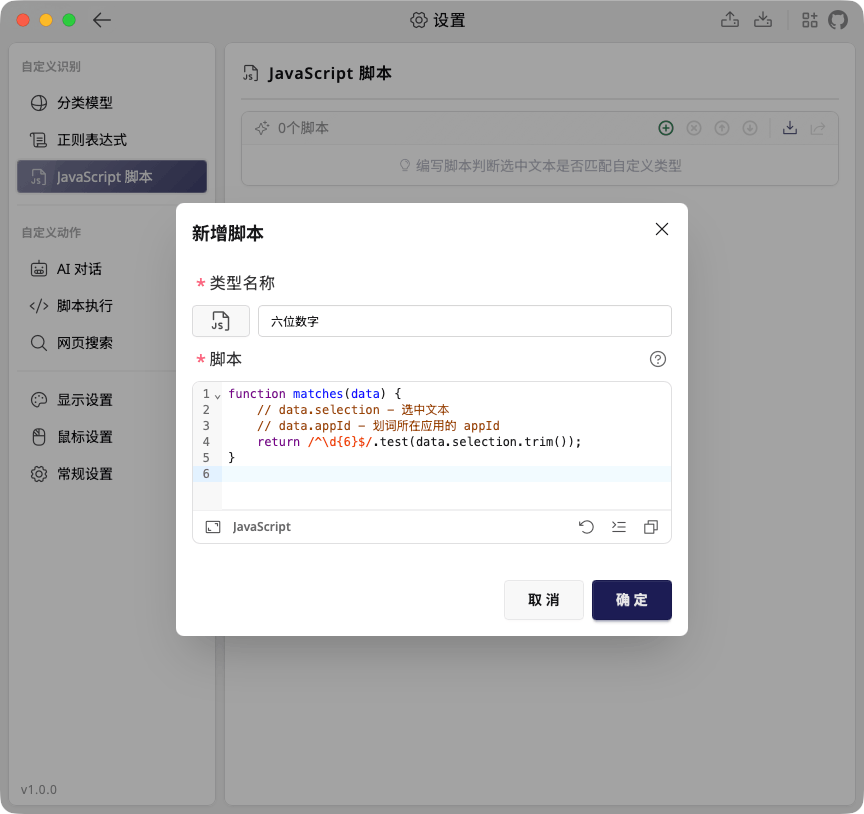
JavaScript 识别脚本必须包含一个 matches 函数:
javascript
function matches(data) {
  // data.selection - 选中文本
  // data.appId - 划词所在应用的 appId

  // 返回文本是否匹配
  return false;
}参数说明:
data:输入数据对象data.selection:选中的文本内容data.appId:来源应用标识;macOS 为应用的 Bundle ID,Windows 为可执行文件路径;无法获取时为空字符串
来源应用在快捷键触发时获取。
返回值:
true:规则匹配false:规则不匹配- 脚本可以将
matches定义为async函数 - 返回
1、"true"等其他类型,或脚本发生错误,均视为不匹配;继续检查后续规则
识别脚本在应用的 WebView 中运行。“脚本执行选项”中的 Node.js、Deno 路径不会改变该运行环境。
使用 JavaScript 识别脚本
保存的脚本会出现在识别类型列表中:
- 打开“全局快捷键”
- 添加一条新规则
- 在“识别类型”的“JavaScript 脚本”分组中选择已保存的脚本
- 配置执行动作并保存
JavaScript 识别脚本示例
示例 1:六位数字
去除首尾空格后,匹配六位数字:
javascript
function matches(data) {
  return /^\d{6}$/.test(data.selection.trim());
}
示例 2:订单 JSON
匹配包含非空订单编号和正数金额的 JSON:
javascript
function matches(data) {
  try {
    const order = JSON.parse(data.selection);
    return (
      typeof order?.orderId === 'string' &&
      order.orderId.trim().length > 0 &&
      typeof order.amount === 'number' &&
      order.amount > 0
    );
  } catch {
    return false;
  }
}例如,{"orderId":"ORD-1024","amount":99} 会匹配;无效 JSON 或金额为 0 时不会匹配。
示例 3:在文本编辑中选中的数字
此示例适用于 macOS,匹配在文本编辑(TextEdit)中选中的六位数字:
javascript
function matches(data) {
  return data.appId === 'com.apple.TextEdit' && /^\d{6}$/.test(data.selection.trim());
}
Windows 上应检查可执行文件路径。例如,data.appId.toLowerCase().endsWith('\\notepad.exe') 可限定为记事本。无法获取来源应用标识时,这两种判断均不会匹配。